
6.4. 取引先タグ一覧画面
起動方法: 左メニュー > 管理メニュー > 取引先タグ一覧
権限: 取引先マスタの閲覧権限以上を持つユーザーが閲覧できます。個人タグは、ご自身のタグを追加・編集・削除・並べ替えできます。組織タグの追加・編集・削除・並べ替えには、取引先マスタの編集権限に加えて、ユーザー編集画面での「組織タグの編集」の許可が必要です。
取引先と担当者に付けるタグを管理する画面です。タグは、全員で共通に使う「組織タグ」と、自分だけが使う「個人タグ」の2種類あります。個人タグは他のユーザーには表示されず、取引先一覧の検索やCSVにも本人の分だけが使われます。
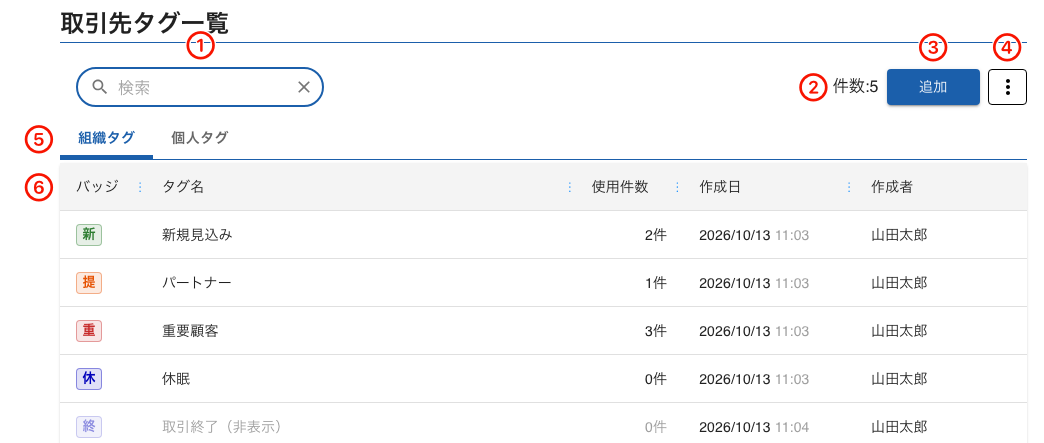
- ①検索ボックス
- タグの名前で絞り込みます。入力するとすぐに一覧が切り替わります。右の「×」で、入力した文字を消します。
- ②件数
- 表示しているタグの件数です。
- ③追加ボタン
- タグを新しく作ります。タグ編集ダイアログが開きます。表示中のタブが組織タグのときは、組織タグの編集の許可が必要です。
- ④「…」ボタン
- クリックすると「並べ替え」のメニューが開き、表示中のタブのタグの並べ替えダイアログを開きます。組織タグのタブで、組織タグの編集の許可がないときは表示されません。表示中のタブに並べ替えられるタグ(利用状態が「利用する」)が2つ未満のときは、「並べ替え」がグレーで選べません。
- ⑤組織タグ/個人タグのタブ
- 表示するタグの種類を切り替えます。
- ⑥タグの表
- 「バッジ」「タグ名」「使用件数」「作成日」「作成者」の列があります(作成日・作成者は、パソコンの画面だけに表示されます)。バッジは、設定した色・形・1文字の表示です。使用件数は、そのタグが付いている取引先と担当者の合計です。作成日は、タグを作った日時(時刻はグレー)、作成者は、タグを作ったユーザーの氏名です。行をクリックするとタグ編集ダイアログが開きます。
- 列の見出しをクリックすると、その列の値で、昇順・降順に並べ替えられます。
- 利用状態が「利用する」のタグが先に、続いて「タグ付け廃止」、「非表示」のタグが並びます。「非表示」のタグは、グレーで表示され、タグ名の末尾に「(非表示)」が付きます。