
6.5. 名刺写真BOX
起動方法: 左メニュー > 取引先一覧 > 名刺写真BOX、または取引先一覧画面の「名刺写真ボックス」リンク
権限: 取引先マスタの編集権限以上を持つユーザーが使えます。
名刺の写真を取引先一覧に登録する前に、一時的に置いておく場所です。名刺の写真・動画・スキャナのPDFをアップロードすると、AI-OCRで会社名や氏名などを読み取り、表に1枚ずつ並べます。
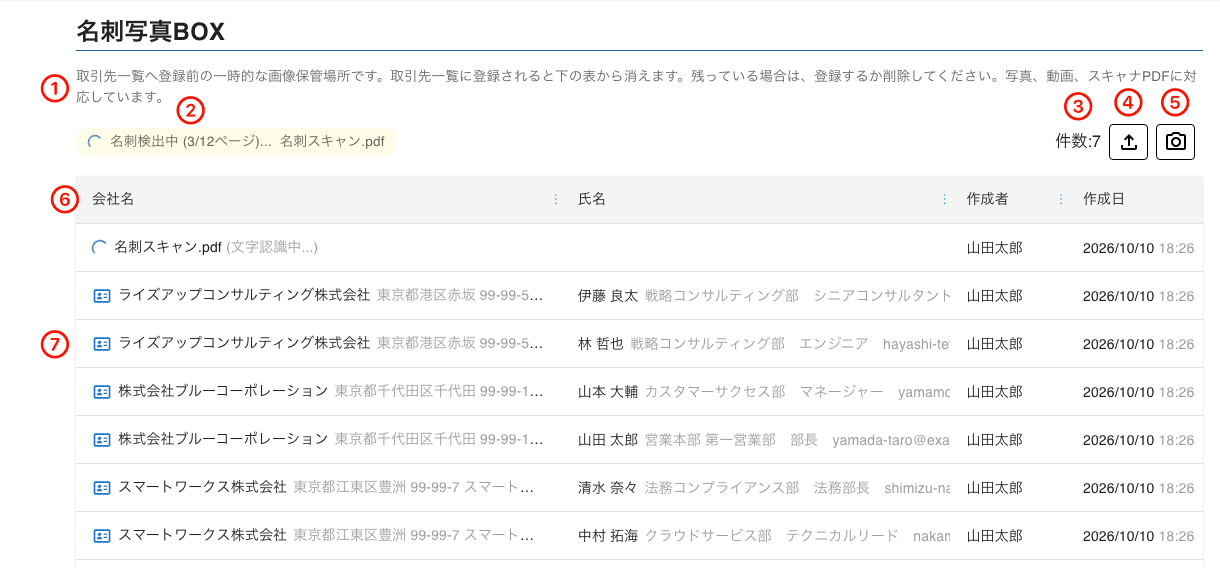
- ①説明文
- この画面が、取引先一覧に登録する前の一時的な画像の保管場所であることを示します。取引先一覧に登録された名刺は、表から消えます。残っている名刺は、登録するか、削除してください。写真、動画、スキャナのPDFに対応しています。
- ②PDFの処理状況
- PDFをアップロードすると、「PDFページ展開中」「名刺検出中」「名刺を文字認識中」のように、処理の状況がここに表示されます。ページ数が多いと時間がかかります。表示は1つで、処理中のPDFが複数あるときは、進みが新しく変わったPDFの内容に切り替わります。
- この表示はPDFのときだけです。1枚の写真に複数の名刺が写っているときや、動画のときは、表の該当の行に「(文字認識中...)」と表示されます。
- 1つのPDFに複数のページがあっても、1ページに複数の名刺があっても、名刺ごとに分かれて表の行に追加されます。名刺が写っていない白紙ページは、行になりません。
- ③件数
- 表に並んでいる名刺の件数です。
- ④アップロードボタン
- 写真・動画・スキャナのPDFを選んでアップロードします。複数のファイルをまとめて選べます。この画面にファイルをドラッグ&ドロップするか、コピーした画像を貼り付けても、アップロードできます(ドラッグしている間は、画面が青い枠で囲まれます)。マウスを重ねると、「アップロード(AI-OCR)」と表示されます。
- アップロードした名刺は、AI-OCRで読み取りが終わると、表の行に会社名や氏名が表示されます。
- ⑤カメラボタン
- 名刺をカメラで撮影して取り込みます。撮影した画像は、そのままアップロードされます。マウスを重ねると、「カメラ起動(AI-OCR)」と表示されます。使い方は「6.5.3. 名刺のカメラ撮影」を参照してください。
- ⑥表の見出し
- 「会社名」「氏名」「作成者」「作成日」の4列です。見出しをクリックすると、その列の値で昇順・降順に並べ替えられます。見出しの境目をドラッグすると、列の幅を変えられます。
- ⑦名刺の行
- 1枚の名刺が1行です。
- 会社名の列:読み取り中は回転するウェイトインジケーターと「(文字認識中...)」、読み取りが終わると名刺のアイコンと会社名、その右に住所(グレー)が表示されます。読み取りに失敗した行は、赤いエラーのアイコンと「エラー」が表示されます。会社名が読み取れなかったときは、ファイル名が表示されます。
- 氏名の列:氏名と、その右に部署・肩書・メールアドレス(グレー)が表示されます。
- 作成者の列:名刺を取り込んだユーザーの氏名です。
- 作成日の列:取り込んだ日時です(時刻はグレー)。
- 読み取りが終わった行をクリックすると、取引先追加タスクが開きます(「6.5.1. 名刺からの取引先・担当者の登録」を参照)。CtrlキーやShiftキーを押しながらクリックすると、取引先追加タスクは開かず、複数の行を選べます。
- 行の右端(会社名の列の右側)にマウスを重ねると出る「︙」ボタン、または行の右クリック(タッチ端末では長押し)で、行のメニューが開きます。
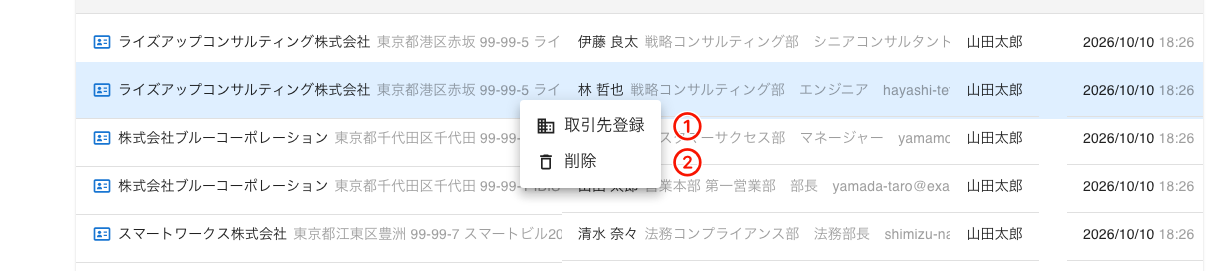
①取引先登録
- その名刺の取引先追加タスクを開きます。1件だけ選んでいて、読み取りに失敗していないときだけ表示されます。
②削除
- 名刺を、名刺写真BOXから削除します。確認のメッセージ(「この名刺を名刺写真BOXから削除しますか?」)で「削除」を押すと削除されます。「キャンセル」を押すと、取りやめます。複数の行を選んでいるときは、「削除 (3件)」のように件数が表示され、まとめて削除します。文字認識中の行でも削除できます。
PDFは50ページまでです。
AI-OCRで名刺を認識した枚数に応じて、AIクレジットを消費します。名刺が検出されなかったページには消費しません。
画面を開けないときは、画面にエラーのメッセージが表示されます。