
6.5.2. 名刺領域の編集
起動方法: 取引先追加タスク(「6.5.1. 名刺からの取引先・担当者の登録」を参照)の、名刺の画像の右下にある鉛筆ボタン
権限: 取引先マスタの編集権限以上を持つユーザーが使えます。
AI-OCRが、名刺の長方形(四隅の枠)をうまく認識できなかったときに、枠を手で直して、AI-OCRをやり直す画面です。背景まで枠に含まれた、名刺の一部が切れた、名刺の向きが違う、といったときに使います。
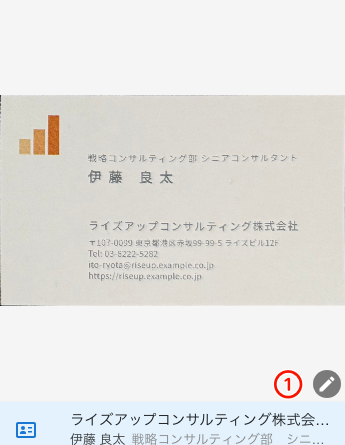
- ①鉛筆ボタン
- 取引先追加タスクの、名刺の画像の右下にあります。クリックすると「名刺領域の編集」画面が開きます。
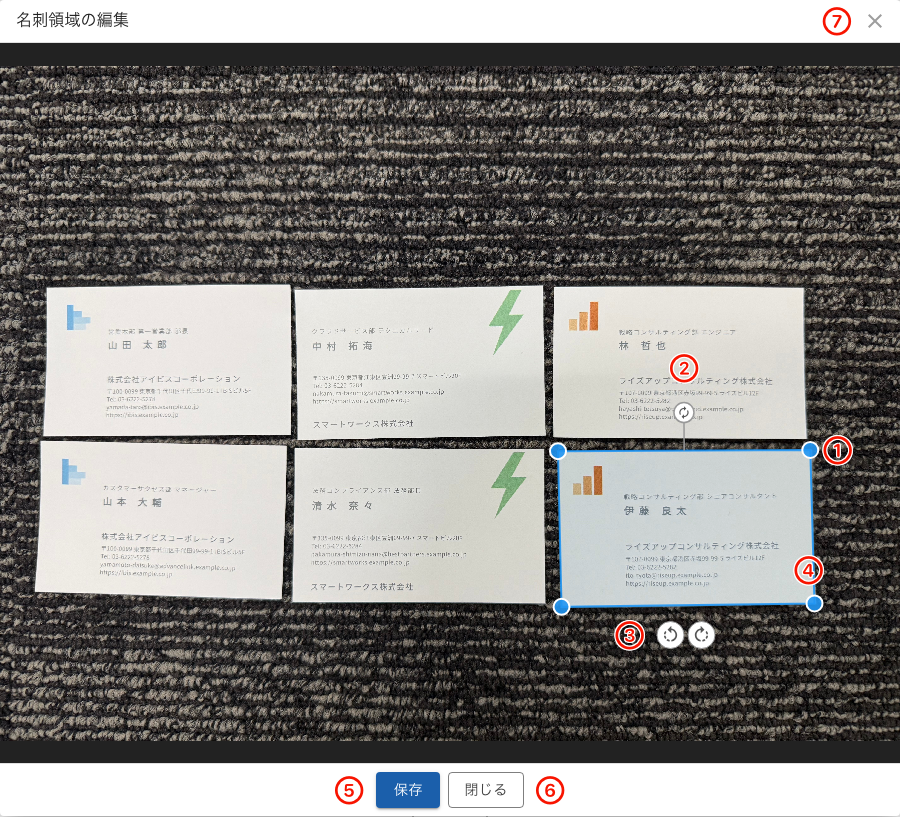
- ①枠の四隅(青い丸)
- ドラッグして、枠の角を1つずつ名刺の角に合わせます。
- ②回転ハンドル
- 枠の上の辺の中央から伸びる棒の先の丸です。ドラッグすると、枠全体が回転します。名刺が斜めに写っているときに使います。
- ③向きを回すボタン(左回り・右回り)
- 枠の下にある2つの丸いボタンです。押すたびに、名刺の向き(上下)を90度ずつ変えます。名刺が横向きや逆さに写っているときに使います。
- ④枠の内側
- ドラッグすると、枠全体を移動します。
- ⑤保存ボタン
- 枠を保存して、AI-OCRをやり直します。やり直した結果で、取引先追加タスクの入力欄が更新されます。
- ⑥閉じるボタン
- 保存せずに閉じます。
- ⑦閉じるボタン(×、右上)
- 保存せずに閉じます(閉じるボタンと同じです)。
- 写真を大きく見たいときは、マウスのホイールで拡大・縮小します(スマートフォンではピンチ操作)。枠の外をドラッグすると、写真を動かせます。Escキーで、拡大を元に戻します。拡大していないときにEscキーを押すと、画面が閉じます。
- 選んでいる名刺の枠だけが表示されます。