
6.3.4. 拠点の追加・編集ダイアログ
起動方法: 取引先閲覧ダイアログの左側の「拠点追加」ボタン、または拠点の右側の「編集」ボタン
権限: 取引先マスタの編集権限以上を持つユーザーが使えます。削除には管理者権限が必要です。
取引先の拠点を追加・編集します。
<拠点を追加するとき>
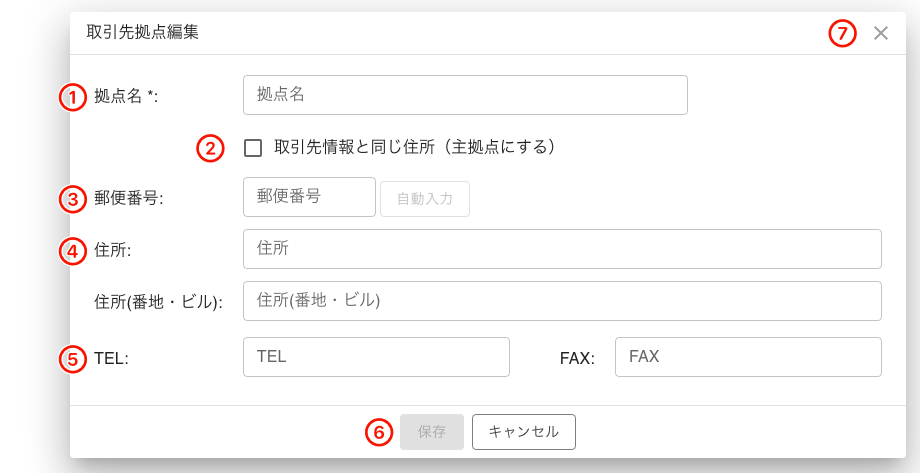
- ①拠点名(必須)
- 50文字までです。
- ②取引先情報と同じ住所(主拠点にする)チェックボックス
- チェックして保存すると、その拠点が「主拠点」になり、取引先本体の郵便番号・住所・TEL・FAXが、この拠点の内容になります。
- すでに主拠点の拠点を開いたときは、チェックが付いたまま変えられず、下の郵便番号・住所・TEL・FAXも入力できません(取引先の追加・編集ダイアログで変更します)。主拠点を変えるには、別の拠点でチェックして保存します。
- ③郵便番号
- 数字とハイフンだけが入力できます。7桁のときは、右の「自動入力」ボタンで住所を入力できます。
- ④住所、住所(番地・ビル)
- それぞれ250文字までの任意項目です。
- ⑤TEL、FAX
- それぞれ30文字までの任意項目です。
- ⑥保存ボタン、キャンセルボタン、削除ボタン
- 保存ボタンは、変更があるときだけ押せます。追加して保存すると、新しい拠点の画面が開きます。
- 削除ボタンは、編集のときで、管理者権限があり、その取引先の最後の1つの拠点ではないときだけ表示されます。確認のあと、拠点とその拠点の担当者、担当者のタグの付与、名刺写真がまとめて削除されます。主拠点を削除したときは、残っている別の拠点が主拠点になります。
- ⑦閉じるボタン
- 右上の「×」です。保存せずに閉じます。
<拠点を編集するとき(主拠点を開いたとき)>
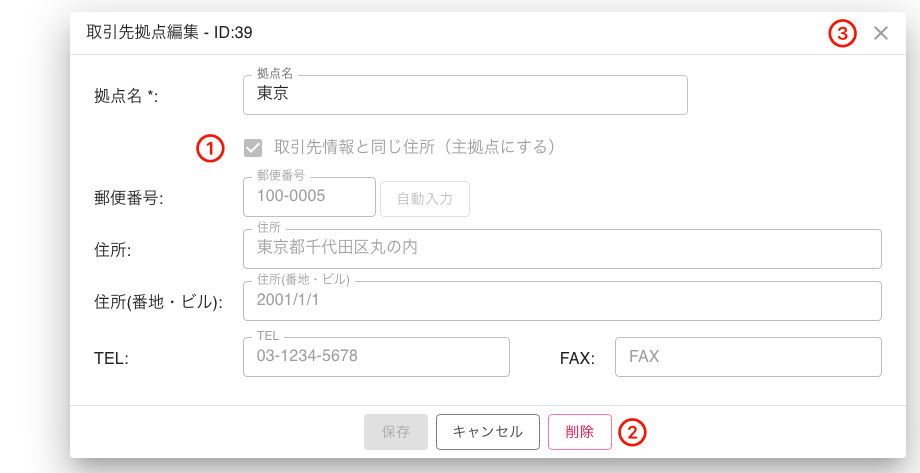
①取引先情報と同じ住所(主拠点にする)チェックボックス
- 主拠点を開いたときは、チェックが付いたまま変えられず、郵便番号・住所・TEL・FAXも入力できません。取引先の追加・編集ダイアログで変更します。
②削除ボタン
- 管理者権限があり、その取引先の最後の1つの拠点ではないときだけ表示されます。
③閉じるボタン
- 右上の「×」です。保存せずに閉じます。
拠点名、郵便番号、住所、TEL、FAXの入力項目は、追加するときと同じです(上の説明を参照してください)。ただし、主拠点を開いたときは、郵便番号・住所・TEL・FAXは入力できません。