
6.2. 取引先の追加・編集ダイアログ
起動方法: 取引先一覧画面の「追加」ボタン、または取引先閲覧ダイアログの基本情報の「編集」ボタン
権限: 取引先マスタの編集権限以上を持つユーザーが使えます。削除には管理者権限が必要です。
取引先本体(取引先名、住所、電話番号、タグなど)を追加・編集します。追加するときは、同じ名前の取引先がすでにないか、画面の下の一覧で確認できます。
<取引先を追加するとき>
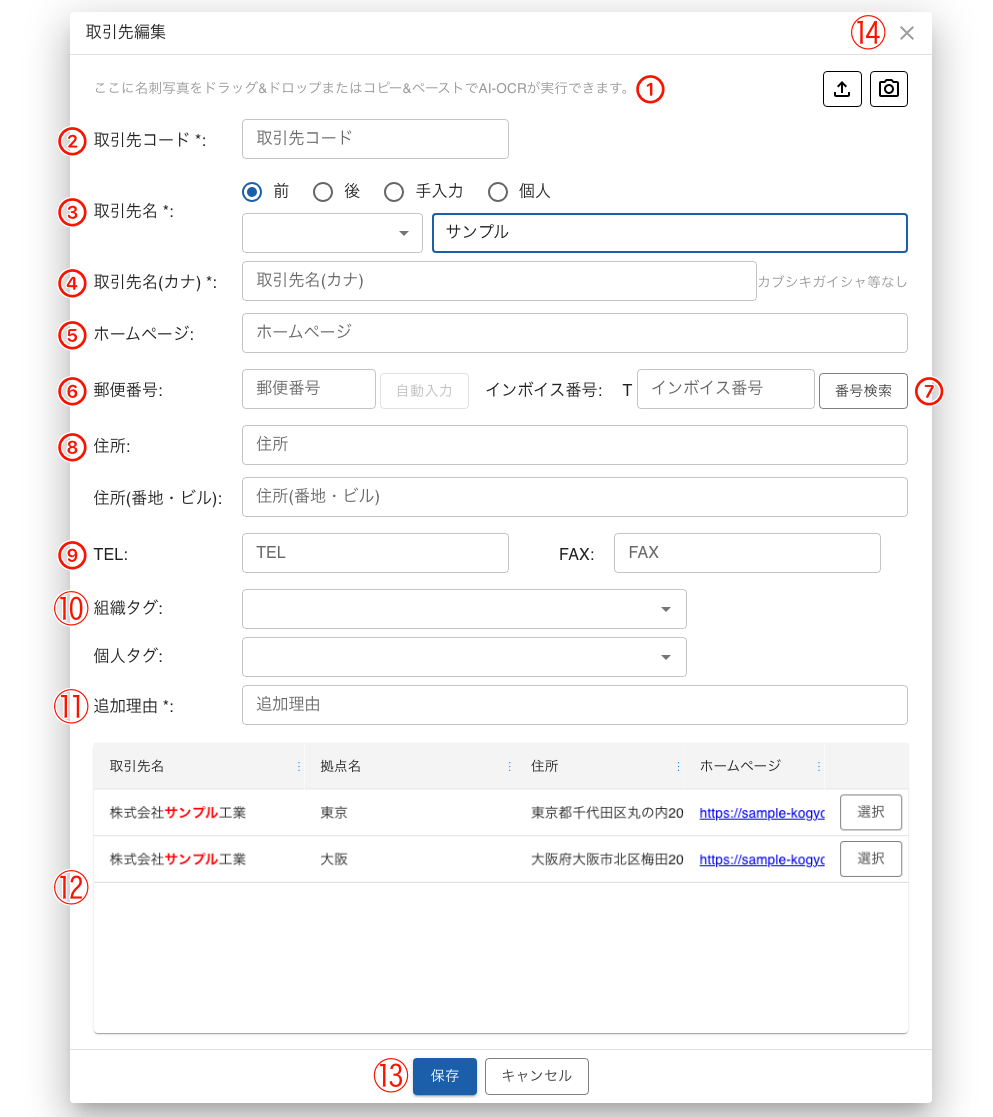
- ①名刺アップロード領域(追加のときだけ)
- 名刺の写真・PDF・動画をドラッグ&ドロップまたはコピー&ペーストするか、右の2つのボタン(左がアップロード、右がカメラ撮影)で名刺を取り込むと、AI-OCRで読み取って、「名刺からの取引先・担当者の登録」(「6.5.1. 名刺からの取引先・担当者の登録」を参照)へ進みます。
- ②取引先コード
- 全体設定で取引先コードを「手入力」にしている組織だけで入力できます(必須、15文字まで、半角英数字)。「自動採番」にしている組織では、追加のときは入力欄が出ず、編集のときは自動で付いたコードが表示されます。「使用しない」組織では表示されません。
- ③取引先名(必須)
- 法人格の位置を、「前」「後」「手入力」「個人」のラジオボタンで選びます。追加のときの既定値は「前」です。「前」「後」では、名前の左または右に法人格のプルダウン(株式会社、有限会社、医療法人、NPO法人など)が出ます。「手入力」「個人」では、法人格を含めて名前欄に直接入力します。
- 名前は250文字までです。入力欄から離れると、半角カナは全角カナに、全角の英数字や記号は半角に、前後の空白は削除されて自動で整います。
- ④取引先名(カナ)(必須)
- 法人格を含めないカナを250文字まで入力します。追加のときは、取引先名を入力すると読みが自動で入ります。全角カタカナ以外の文字は、入力欄から離れたときに取り除かれます。
- ⑤ホームページ
- 250文字までの任意項目です。URLの形式(http(s)://…)でないとエラーになります。正しいURLのときは、右の「表示」リンクで開けます。
- ⑥郵便番号
- 数字とハイフンだけが入力できます。7桁のときは、右の「自動入力」ボタンで住所を入力できます(複数見つかったときは選択画面が開き、見つからないときは「該当する郵便番号がありませんでした。」と表示されます)。
- ⑦インボイス番号
- 先頭の「T」は固定で、数字13桁を入力します。右の「番号検索」ボタンで、国税庁の法人番号公表サイトを別のウィンドウで開けます。
- ⑧住所、住所(番地・ビル)
- それぞれ250文字までの任意項目です。
- ⑨TEL、FAX
- それぞれ30文字までの任意項目です。入力欄から離れると、全角の文字は半角に整います。
- ⑩組織タグ、個人タグ
- 付けるタグを選びます。タグの一覧を取得するまでは、この欄だけ入力できません。タグの保存に失敗したときは、「取引先は保存しましたが、タグを保存できませんでした。」と表示されます。
- ⑪追加理由(追加のときだけ)
- 250文字までの欄で、最初のコメントとして残ります。必須かどうかは、全体設定の「取引先設定」の「追加理由」に従います(既定値は必須です)。
- ⑫既存の取引先の一覧(追加のときだけ)
- 入力中の取引先名・カナ・ホームページに部分一致する、すでにある取引先が並びます。列は「取引先名」「拠点名」「住所」「ホームページ」と、右端の「選択」ボタンです(見出しをクリックすると並べ替えられます)。入力した文字と一致する部分は赤く強調されます。「選択」を押すと、その取引先の閲覧ダイアログが開くので、二重に登録せずにすみます。
- ⑬保存ボタン、キャンセルボタン、削除ボタン
- 保存ボタンは、変更があるときだけ押せます。削除ボタンは、編集のときで、管理者権限のユーザーにだけ表示されます。
- 削除すると、「取引先と取引先に含まれる拠点と担当者が削除されます。削除しますか?(この操作は元に戻せません)」と確認され、拠点・担当者・タグの付与・名刺写真もまとめて削除されます。
- 取引先コードやインボイス番号が、すでにある取引先と重複していると保存できません。ほかのユーザーが先に保存していたときも、保存できません。
- ⑭閉じるボタン
- 右上の「×」です。保存せずに閉じます。
<取引先を編集するとき>
名刺アップロード領域(①)、追加理由(⑪)、既存の取引先の一覧(⑫)は、追加のときだけ表示されます。
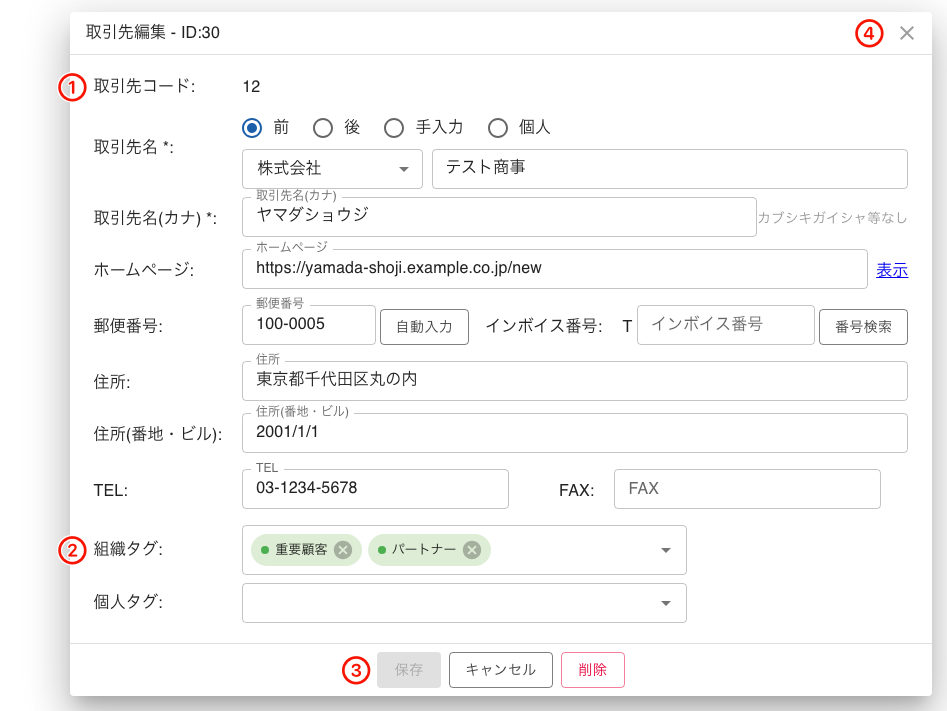
①取引先コード
- 全体設定で取引先コードを「自動採番」にしている組織では、自動で付いたコードが表示されます(変更できません)。「手入力」の組織では、入力欄になります。
②組織タグ、個人タグ
- 付いているタグが表示されます。タグの「×」で外し、入力欄から新しいタグを選んで付けます。
③保存ボタン、キャンセルボタン、削除ボタン
- 削除ボタンは、管理者権限のユーザーにだけ表示されます。
④閉じるボタン
- 右上の「×」です。保存せずに閉じます。
取引先名、取引先名(カナ)、ホームページ、郵便番号、インボイス番号、住所、TEL、FAXの入力項目は、追加するときと同じです(上の説明を参照してください)。